

常规方式使用windows自带的磁盘管理功能,扩展磁盘分区的时候只能按照向右原则扩展,即分区管理中只能对相邻的磁盘进行向左扩充,不能向右或者跨区分配。
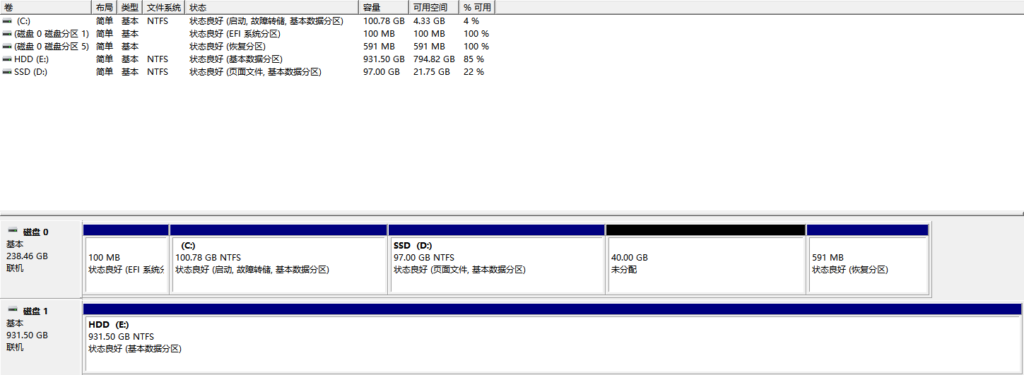
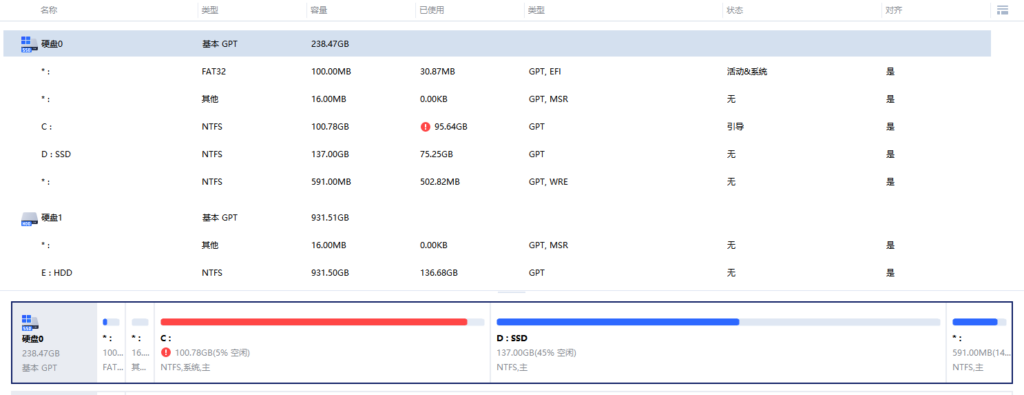
例如下方的磁盘分区,由于空闲分区是在磁盘的右侧,所以这部分空间不能分配到C盘,只能新建盘符或者合并到D盘。
windows系统的限制可以采用第三方软件绕过,本质第三方软件是直接绕过了系统的分配API,而是直接在磁盘中进行修改,绕过了系统的底层限制。
而我们扩展的磁盘是系统盘,系统加载后磁盘会被操作系统占用锁定,操作系统会阻止非法的磁盘修改请求,其他程序无权更改,这就是使用分区助手扩展磁盘要在PE环境下进行的原因。
创建一个独立的PE环境,独占系统盘,才能进行修改。
分区助手中,可见有40的空闲空间,与系统的磁盘管理一致。
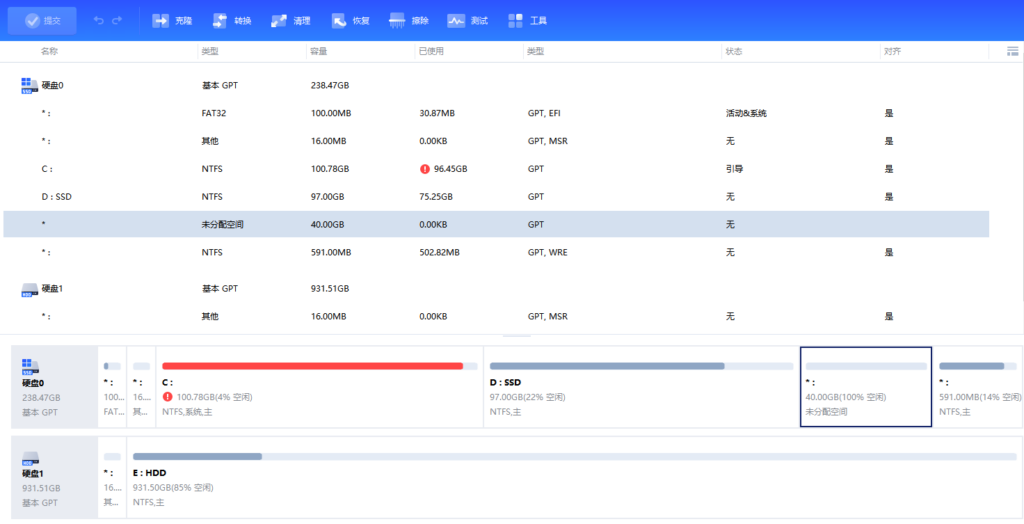
我们现在想合并这一块空闲的分区到C盘,可以直接将这部分空间全部扩展给C盘,也可以将这部分空间分配后,再进行拆分独立分配。
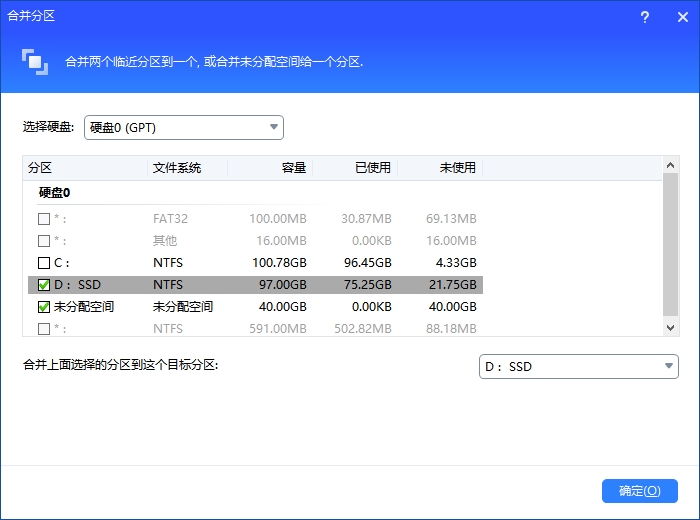
使用分区助手合并空闲空间的示意图如下。
我们为了稳妥起见,建议先使用系统的分区API进行操作,将空闲的分区进行合并,由于是系统层级的API,所以修改会实时生效。
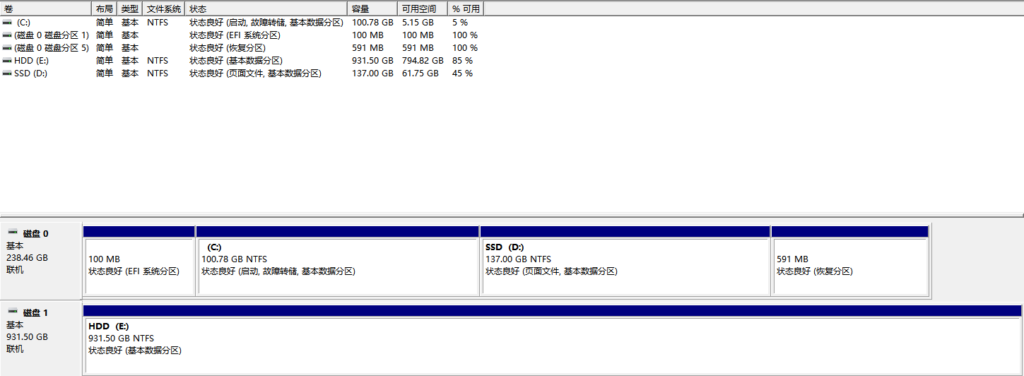
此时我们重新进入分区助手,可以看到分区属性已经刷新。此时我们进行分配空闲空间。
分区助手的分配空间功能有许多种,无论是拆分空间重新扩展,还是直接分配空闲空间,最终的结果都是调整磁盘空间的大小。
我们这里选择直接分配空闲空间。
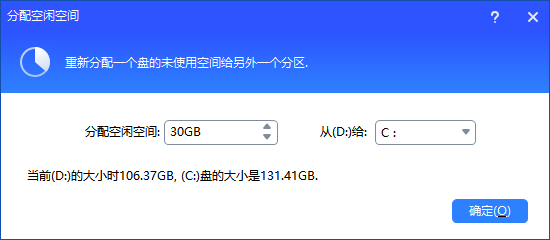
UI层面看到的操作是一步完成,实际底层执行的方法是多步依次执行,例如分配空闲空间的操作,系统底层就需要执行三次磁盘操作。分别是调整分区,移动分区,合并调整分区。

当确认操作无误后,我们点击提交任务,即可等待程序自动完成磁盘扩展操作。
磁盘助手执行的时候会警告以及最后的信息提示,确认无误后点击执行,即可自动化完成扩盘操作。
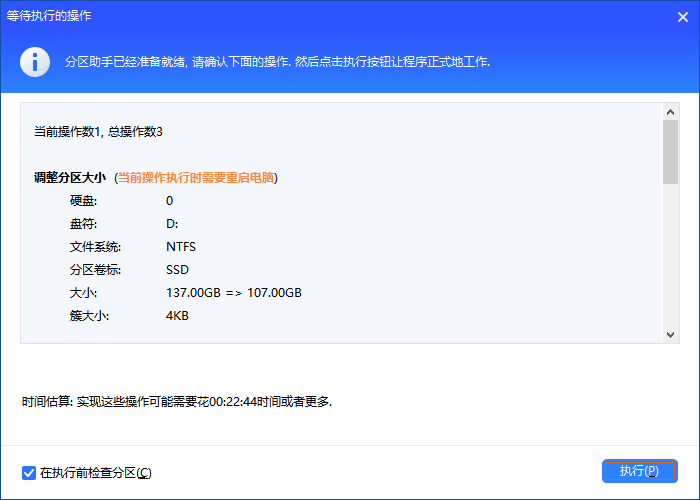
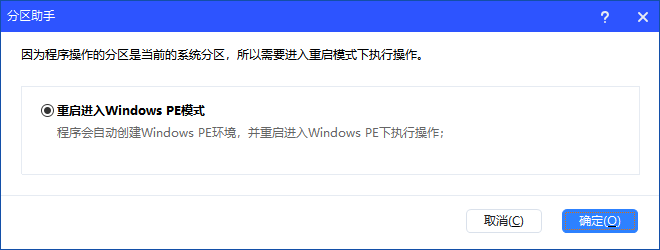
因为我们需要扩展的是操作系统盘,而扩展的方式又是磁盘底层操作,所以需要重启PE模式进行扩展。
确认执行后,软件会自动创建PE环境,等待执行完成后重启即可完成分区调整
Comments NOTHING